在InDesign中,复合字体是一种强大的功能,允许用户将多种字体合并成一个虚拟字体,从而在同一个文本框架或段落中无缝地使用多种字体。这对于处理包含中英文、数字、特殊符号的混合排版尤为重要,可以确保不同字符集使用最合适的字体,提升排版的专业性与美观度。以下是如何设置复合字体的详细图文教程。
一、打开复合字体管理器
1. 启动Adobe InDesign,打开或新建一个文档。
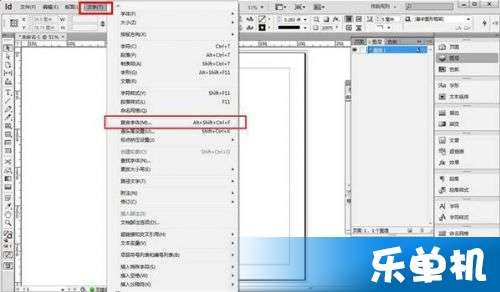
2. 在顶部菜单栏中,依次点击【文字】>【复合字体】。
- 系统将弹出【复合字体】对话框,这是设置的核心界面。
二、创建新的复合字体
1. 在【复合字体】对话框中,点击右侧的【新建】按钮。
- 在弹出的【新建复合字体】对话框中,为你的复合字体命名(例如“我的中英混合字体”),以便后续识别和使用。点击【确定】。
三、配置复合字体组件
这是最关键的一步。在复合字体编辑界面,你可以为不同字符类型分别指定字体。
- 选择基础字体:在左侧的【字体列表】中,首先选择一种字体作为“基础字体”。这通常是用于汉字等全角字符的默认字体(如一种中文字体)。
- 为特定字符集指定字体:
- 汉字:通常已由“基础字体”决定,无需更改。
- 假名:适用于日文排版,可根据需要设置。
- 标点:可单独设置标点符号的字体,使其与汉字协调或有所区分。
- 符号:为数学符号、单位符号等设置字体(常使用等宽或专用符号字体)。
- 罗马字:这是设置英文字体的关键。点击“罗马字”一行,然后在顶部的【字体】下拉菜单中,选择一款优雅的英文字体(如Arial, Times New Roman, Helvetica等)。
* 数字:单独为数字(0-9)指定字体。通常可以选择与“罗马字”相同的英文字体,以确保数字和英文风格统一。
- 预览与微调:
- 在对话框底部的【预览】窗口中,可以实时查看当前设置的效果。
- 可以调整不同字符的大小、基线偏移和垂直缩放,以精细匹配不同字体间的视觉平衡。例如,有些英文字体视觉上较小,可以将其大小设置为中文字体大小的105%-110%。
四、保存与应用复合字体
1. 配置满意后,点击【存储】按钮,然后点击【确定】关闭对话框。
2. 复合字体会自动保存到当前文档中,并出现在【字符】面板或【控制】面板的字体下拉列表顶部。
- 选择需要应用混合排版的文本,然后在字体列表中选择你刚创建的复合字体(如“我的中英混合字体”)。此时,文本中的中文、英文和数字将自动使用你预设的对应字体进行渲染,无需手动分段设置。
五、导出与共享复合字体
创建的复合字体默认仅存在于当前文档。如需在其他文档中使用:
- 再次打开【复合字体】对话框。
- 选中要导出的复合字体名称,点击右侧的【导出】按钮。
- 将其保存为
.cff文件。在其他InDesign文档中,通过同一对话框的【导入】按钮即可加载使用。
图文设计制作技巧与提示
- 统一风格:确保复合字体中的中、英文字体在字重、风格(如衬线/无衬线)上协调一致。
- 效率提升:对于杂志、书籍等多页文档,在创建主版页或段落样式时直接应用复合字体,可确保全文档排版统一且高效。
- 特殊字符:如果设计涉及大量特定符号(如箭头、星号),可考虑将其单独归入“符号”组件并指定专用字体。
- 打印与输出:复合字体信息会嵌入PDF或打包文件中,无需额外处理即可确保输出效果与设计一致。
通过熟练掌握复合字体的设置,你可以极大地提升InDesign在处理复杂、多语言图文排版时的效率与专业性,使你的设计作品在细节上更加精致完美。